서론
노션을 이용하면 weekly plan으로 시각적으로 정리하기가 쉽고 간편합니다.
그래서 저는 옵시디언으로 자료정리를 이용하고 노션으로는 weekly plan을 이용합니다.
이번에는 노션으로 weekly plan (주 계획표) 을 만드는 방법에 대해 작성해드리겠습니다.
방법
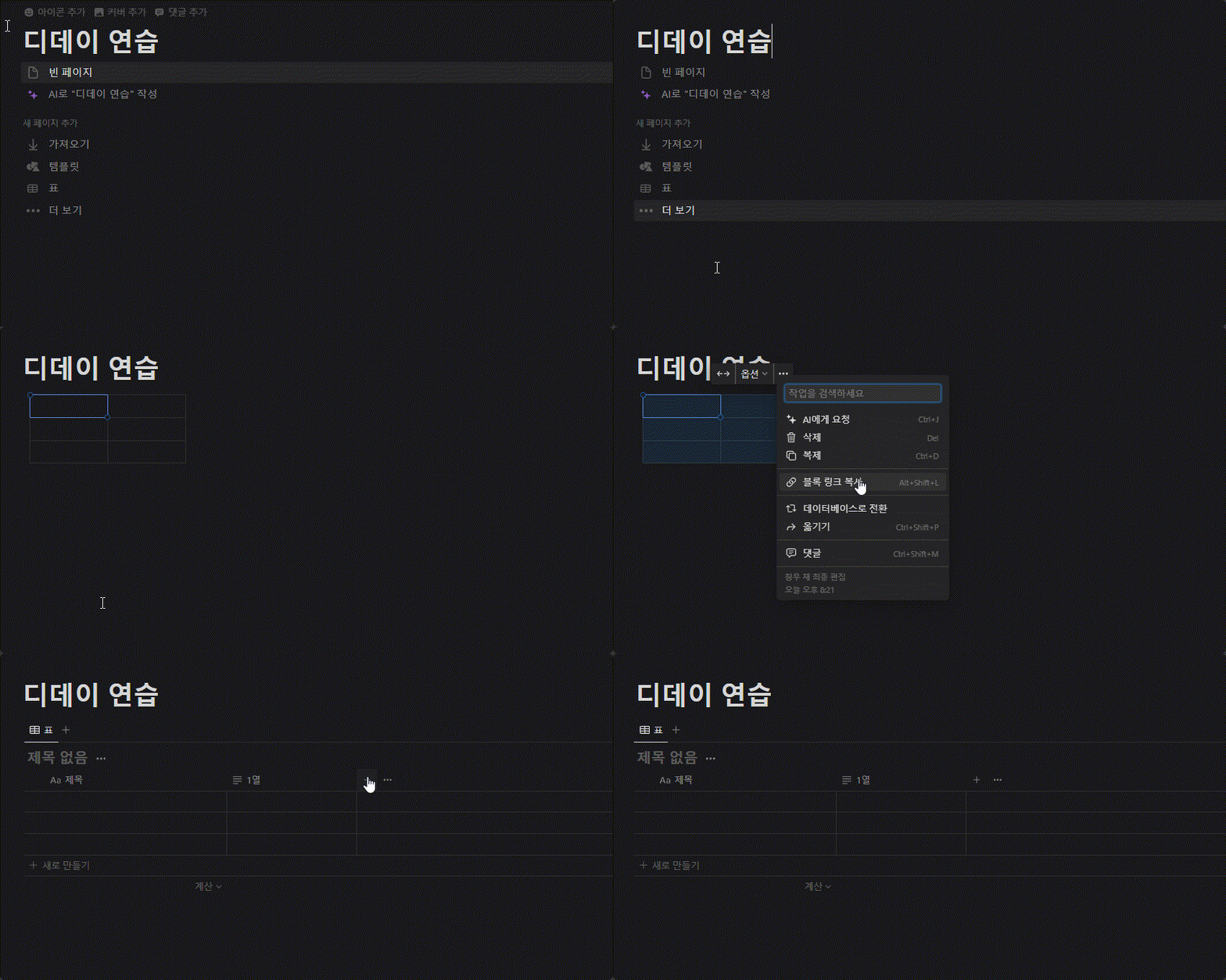
1. 새 페이지를 만들어 표를 만들어줍니다. (데이터베이스로 전환하기)
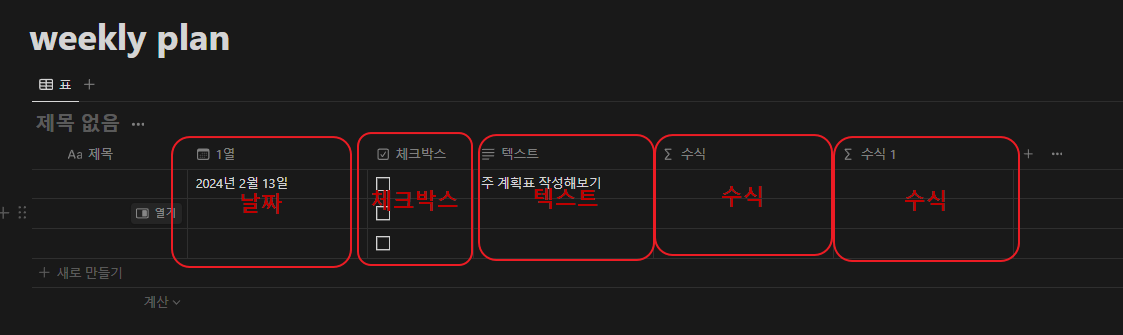
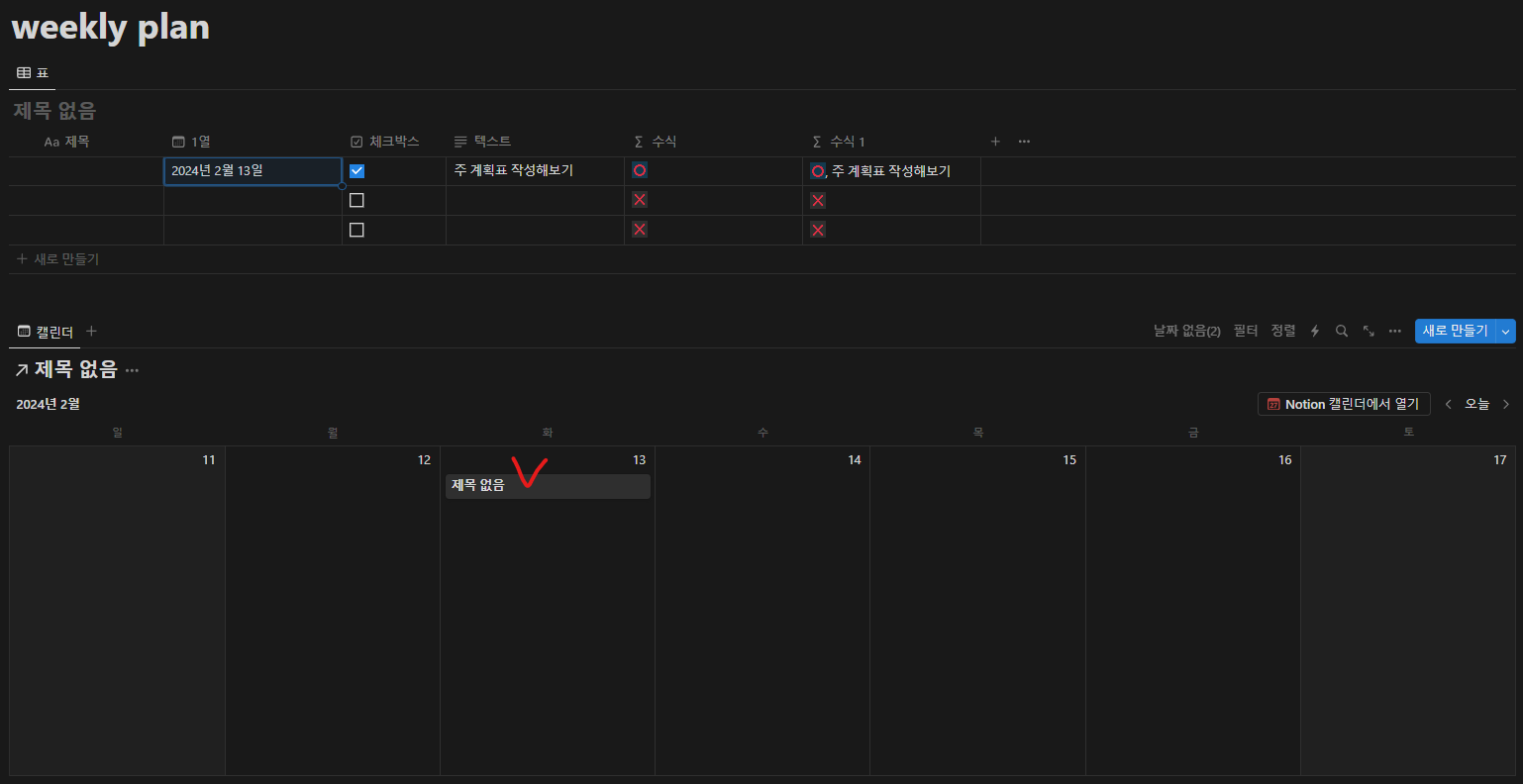
2. 열을 추가하여 열 속성을 아래 사진과 같이 변경해줍니다!! (날짜, 체크박스, 텍스트, 수식, 수식 순서로 변경)
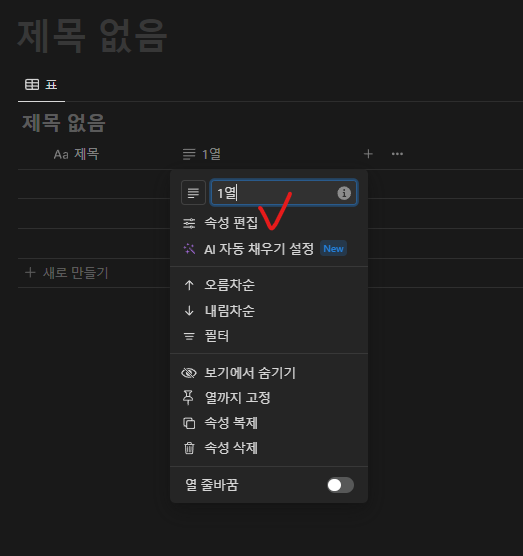
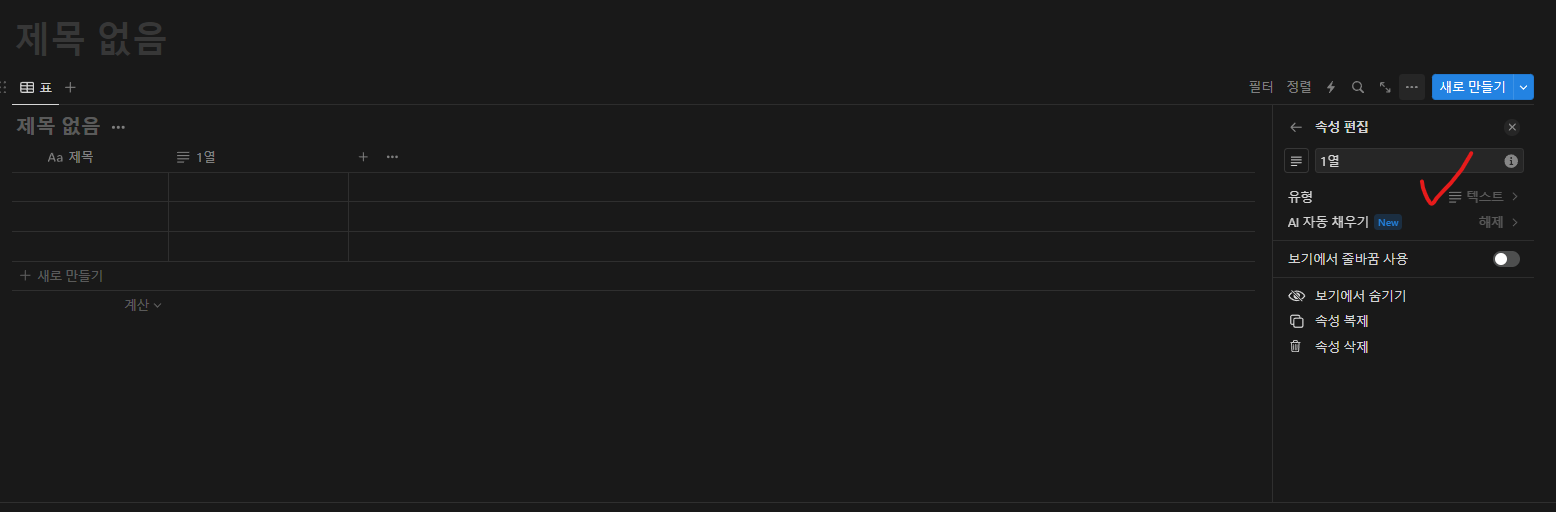
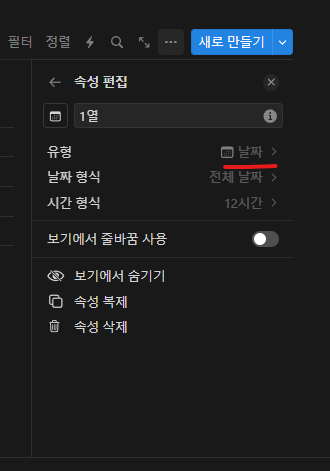
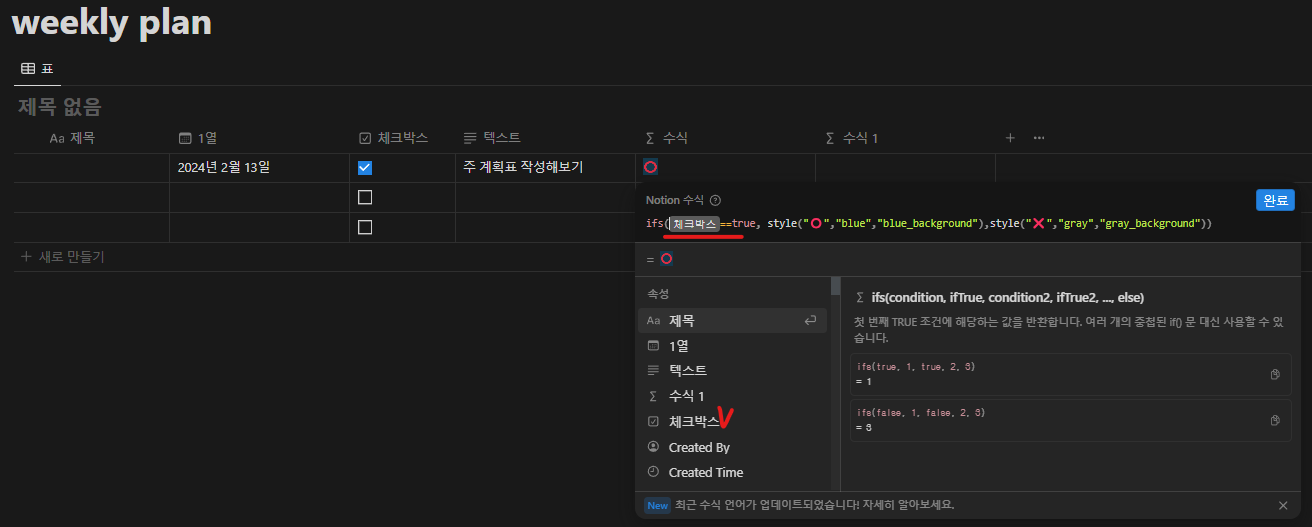
3. 첫번째 수식에 아래 그림과 같이 작성해줍니다. 작성시 체크박스를 클릭하여 음영표시를 변경되어야합니다.
수식은 ifs함수로 체크박스가 체크되어 있으면 파란 배경의 O 기호를 표현하고 체크박스가 해제되어있으면 파란 배경의 X 기호를 표현한다는 뜻입니다.
(주의사항 - '체크박스"는 회색음영부분으로 되어있어야 수식이 제대로 들어갑니다.)
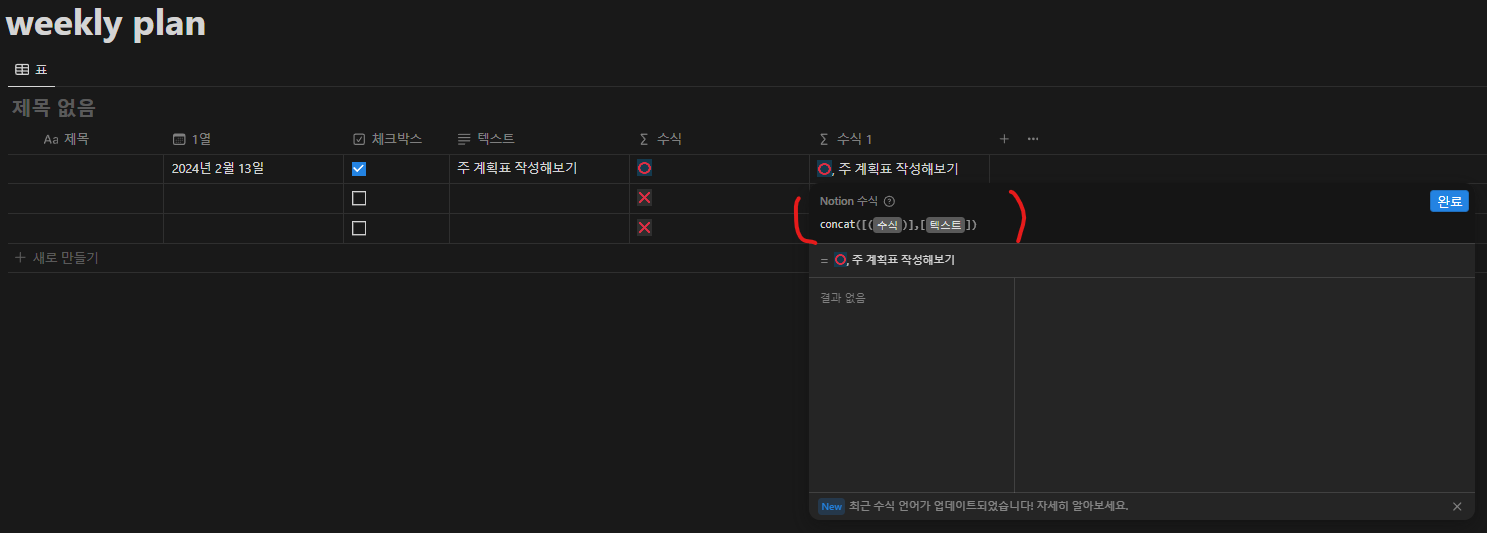
4. 수식1에 아래 그림과 같이 채워넣습니다.
concot 함수를 이용해 텍스트로 된 셀을 연결한다는 걸 의미합니다.
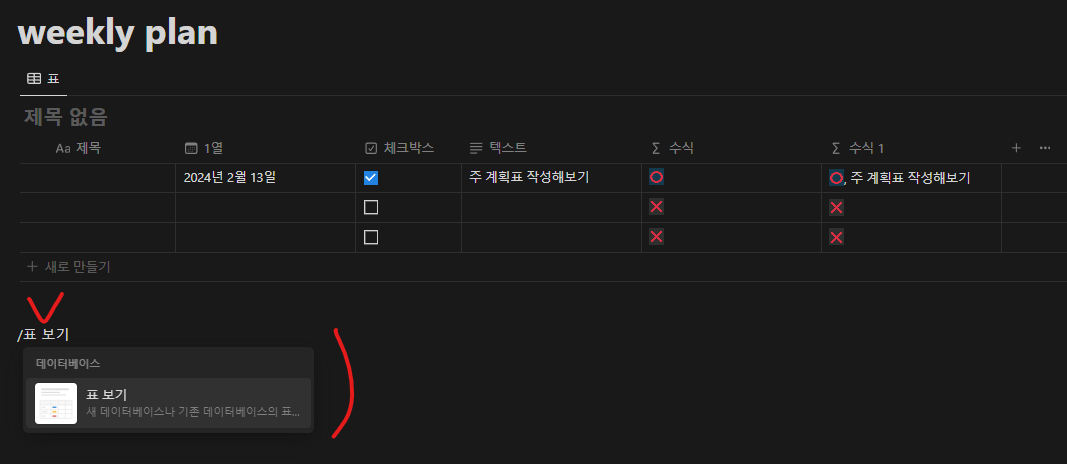
5. 표 보기를 이용해 캘린더를 생성할 것입니다.
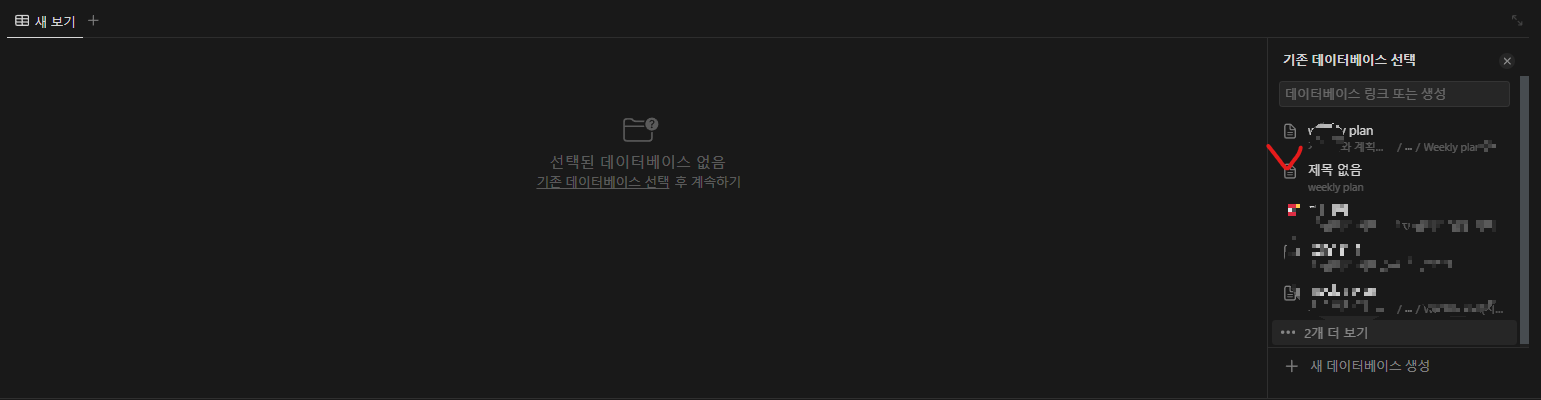
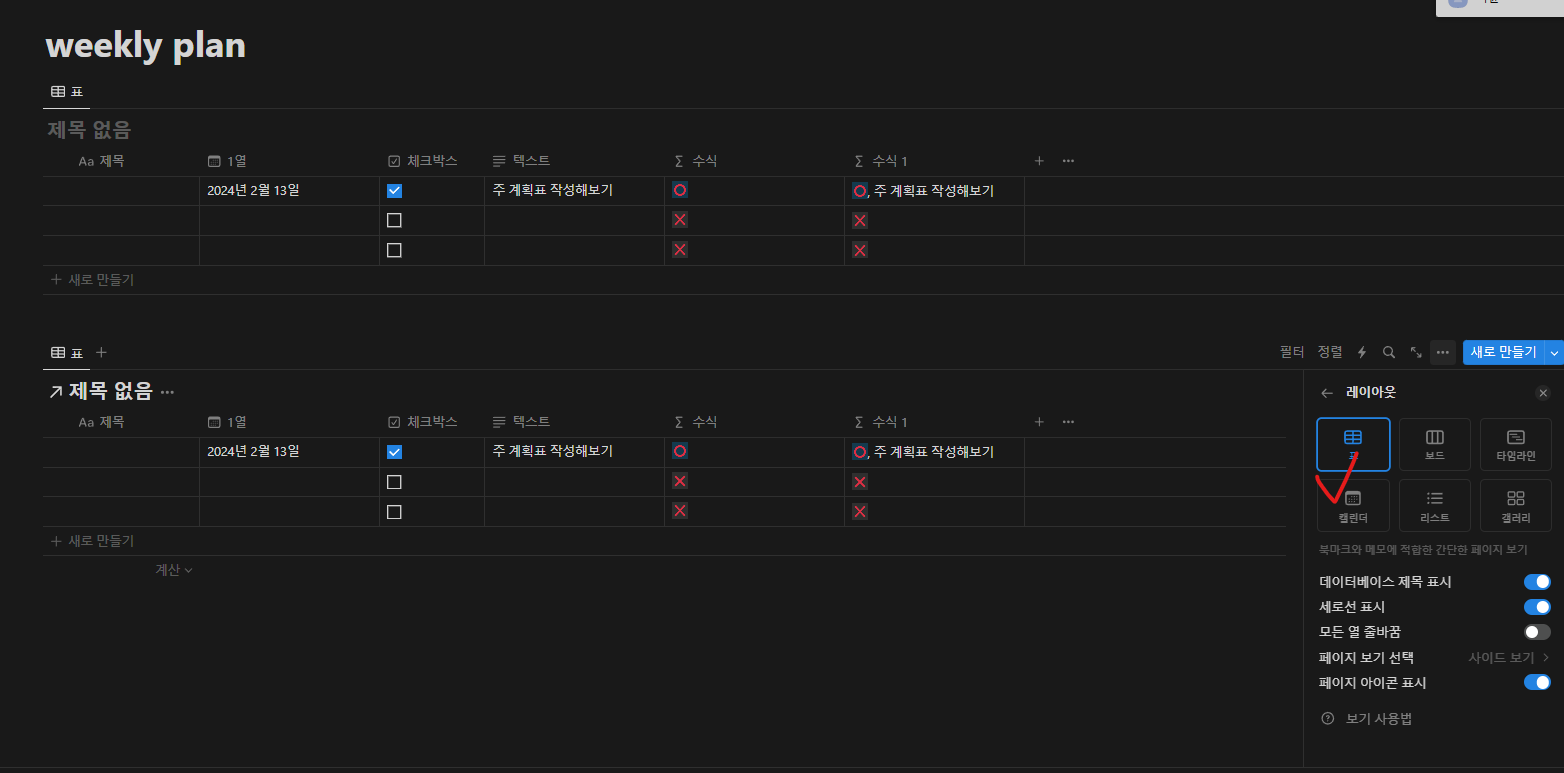
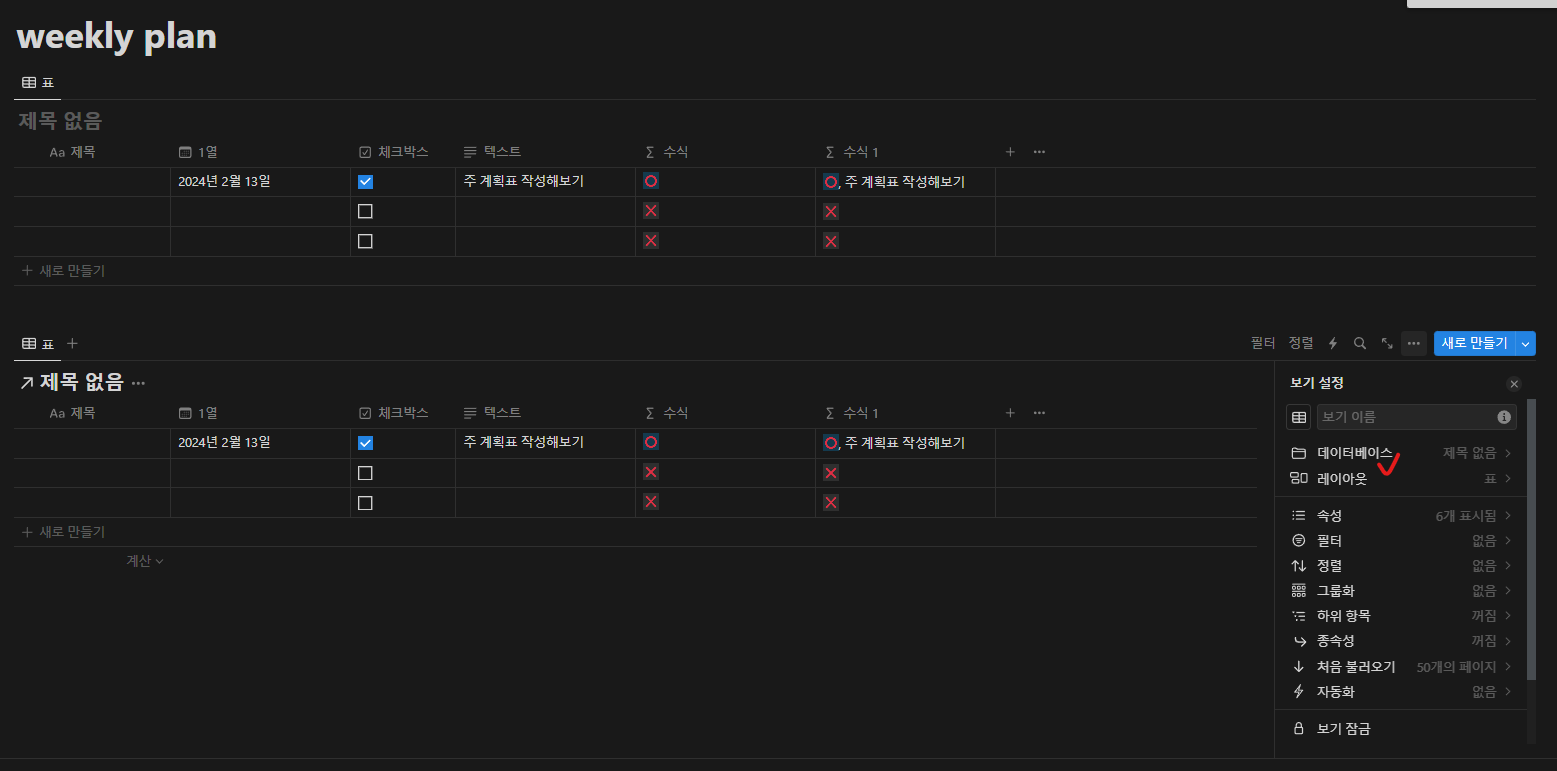
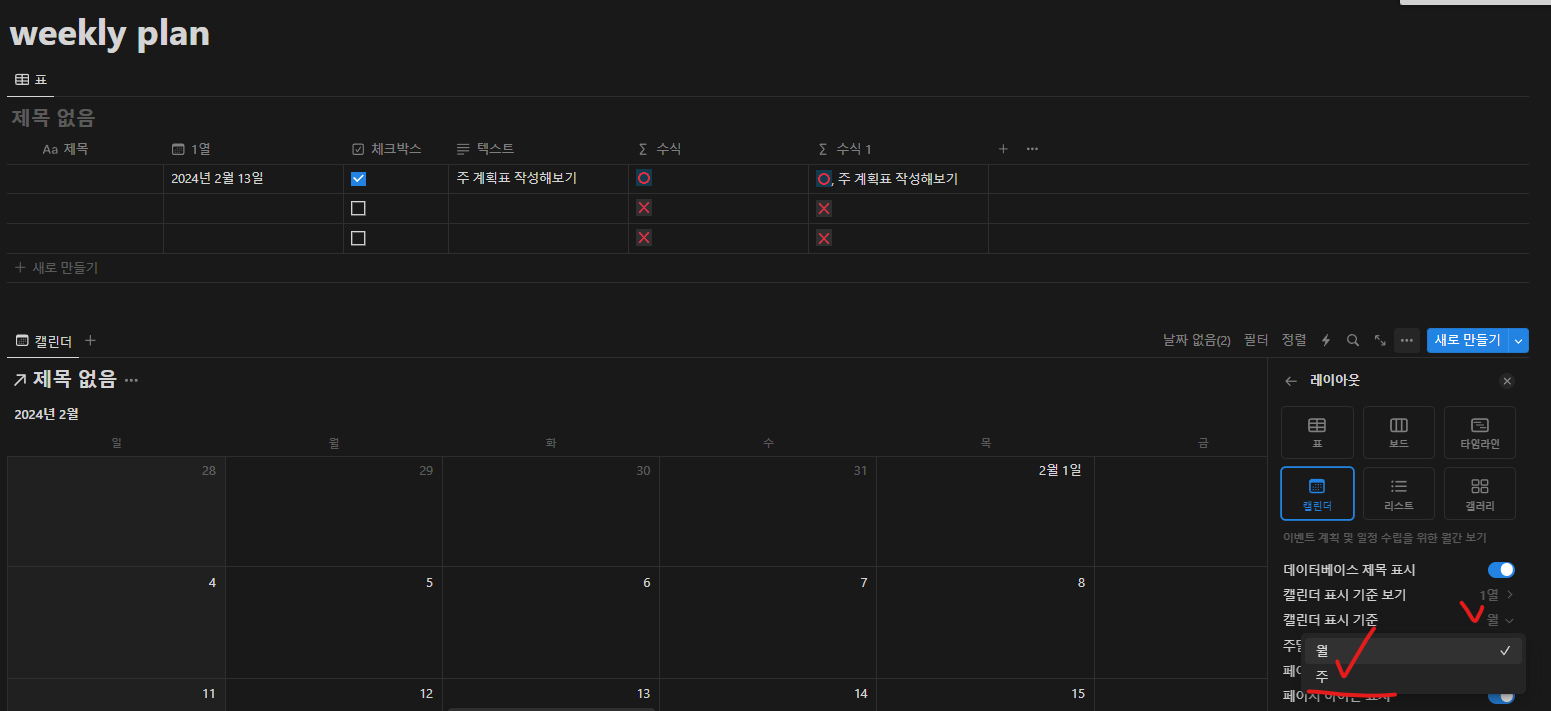
7. 이제 weekly plan에 내용을 작성할 형식을 고정시켜줍니다.
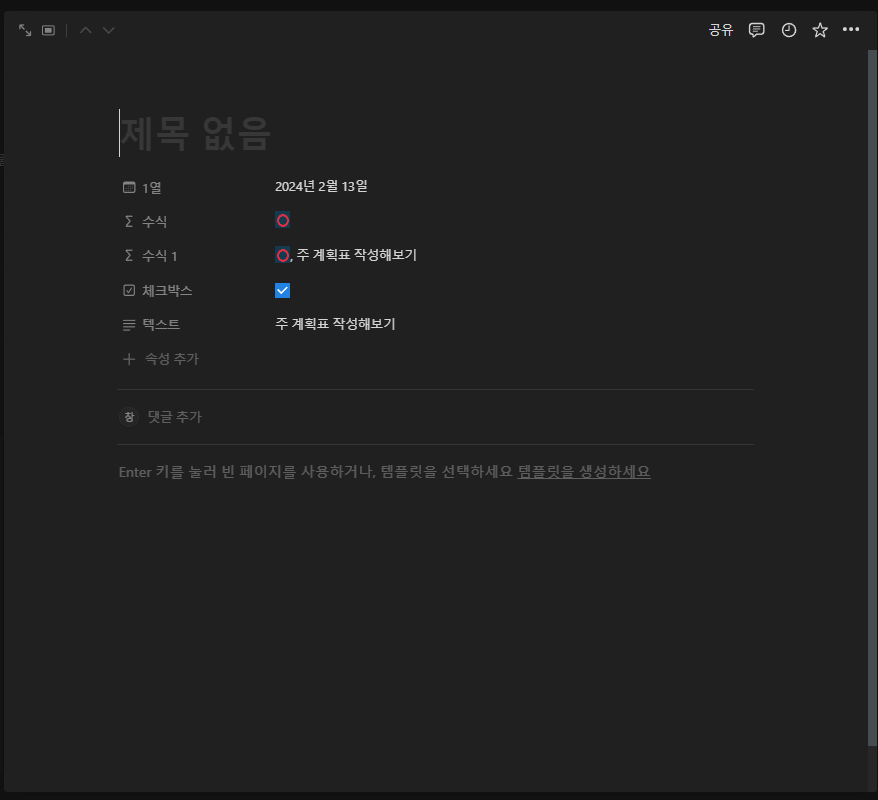
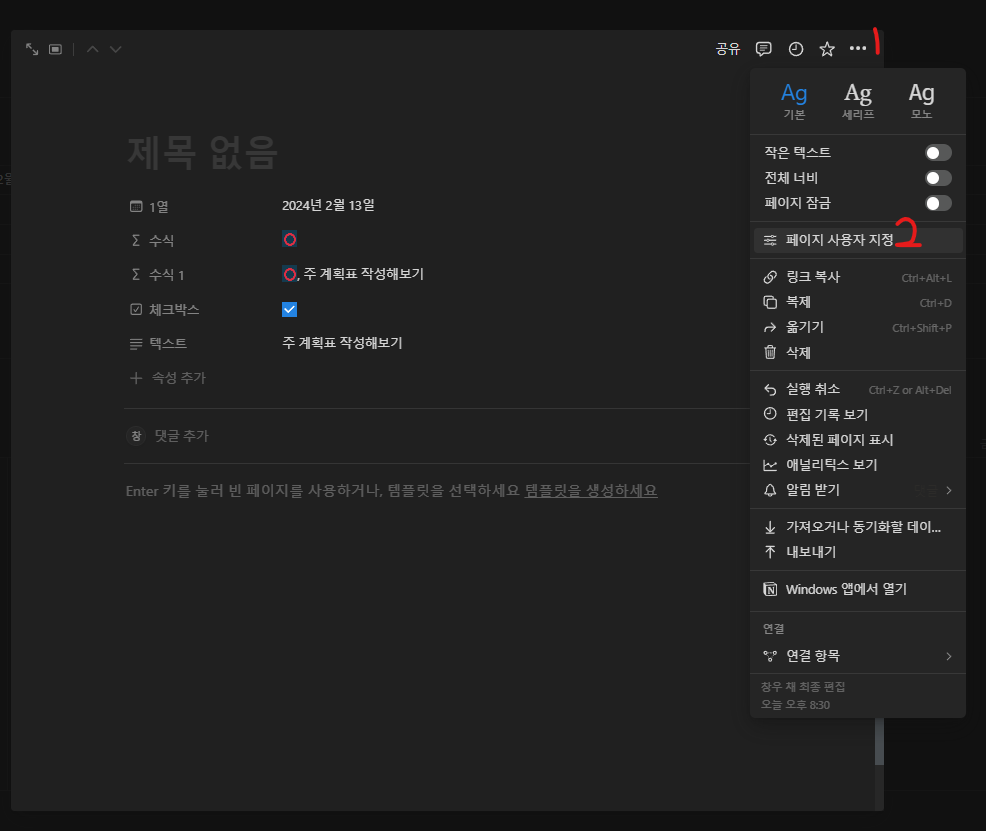
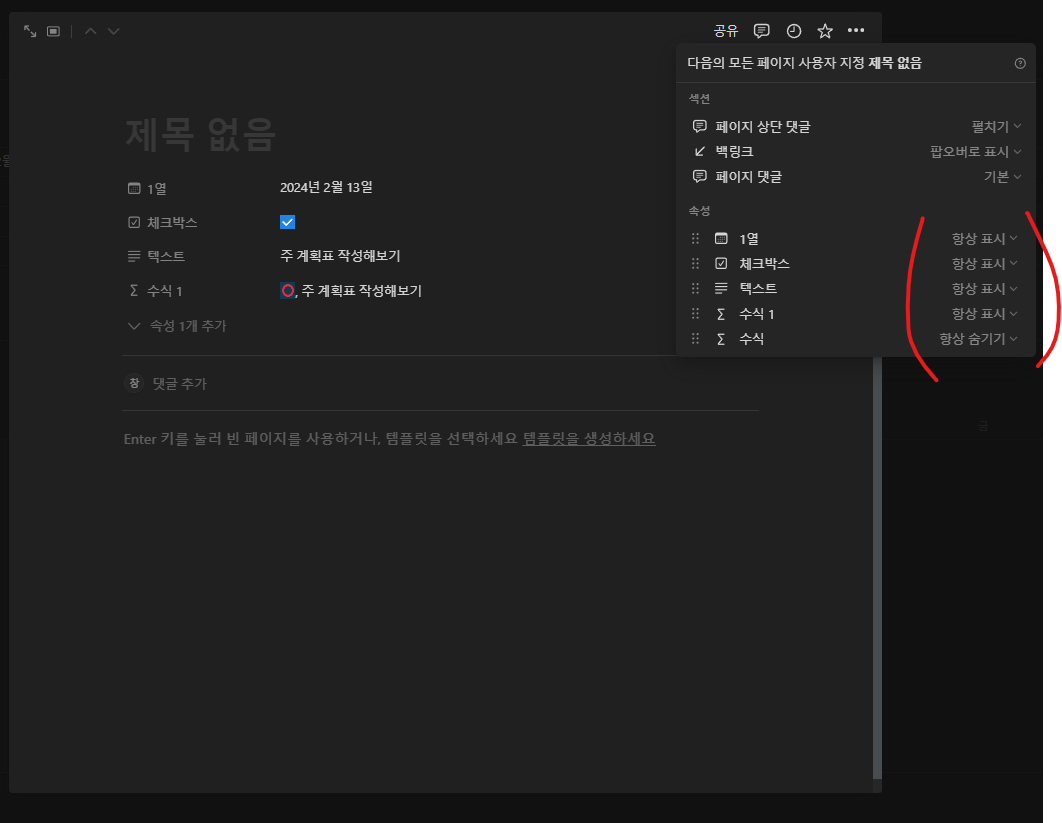
8. 해당 날에 추가 작성을 아래 그림과 같이 하시면 됩니다.

9. 캘린더 속성에 가셔서 "수식1"만 표시하기를 체크하여 weekly plan을 최종적으로 정리하시면 됩니다.
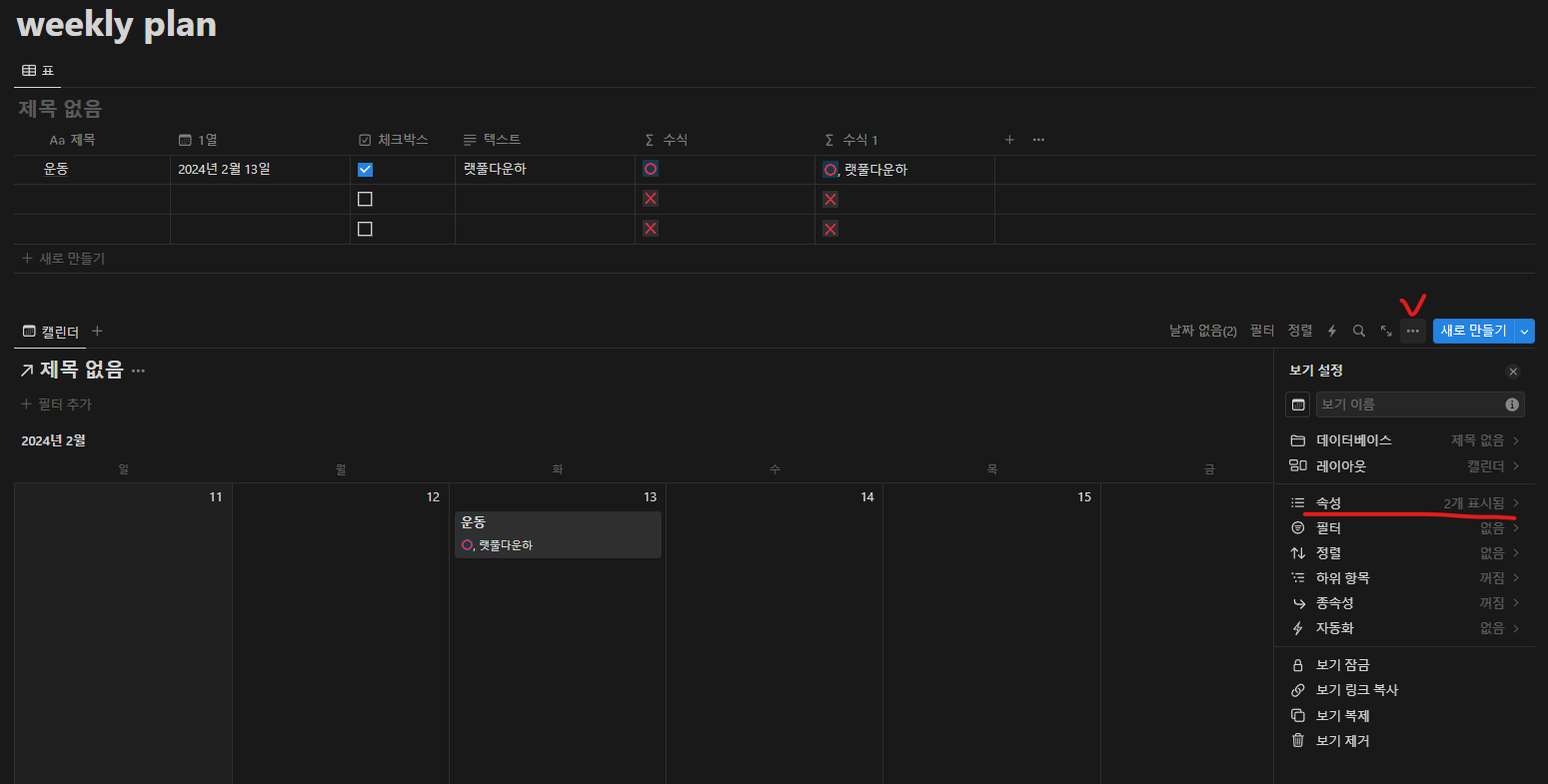
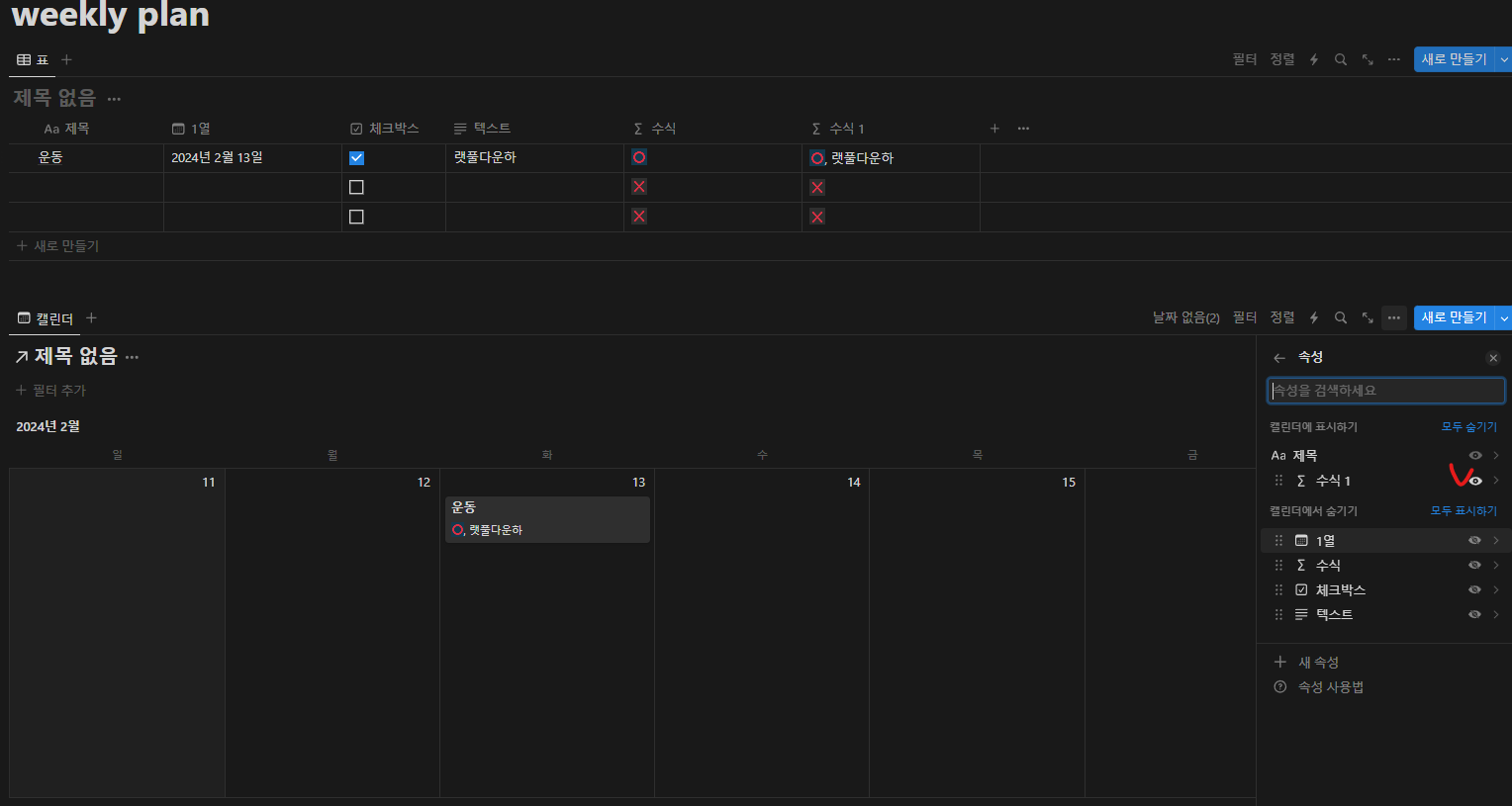
예시

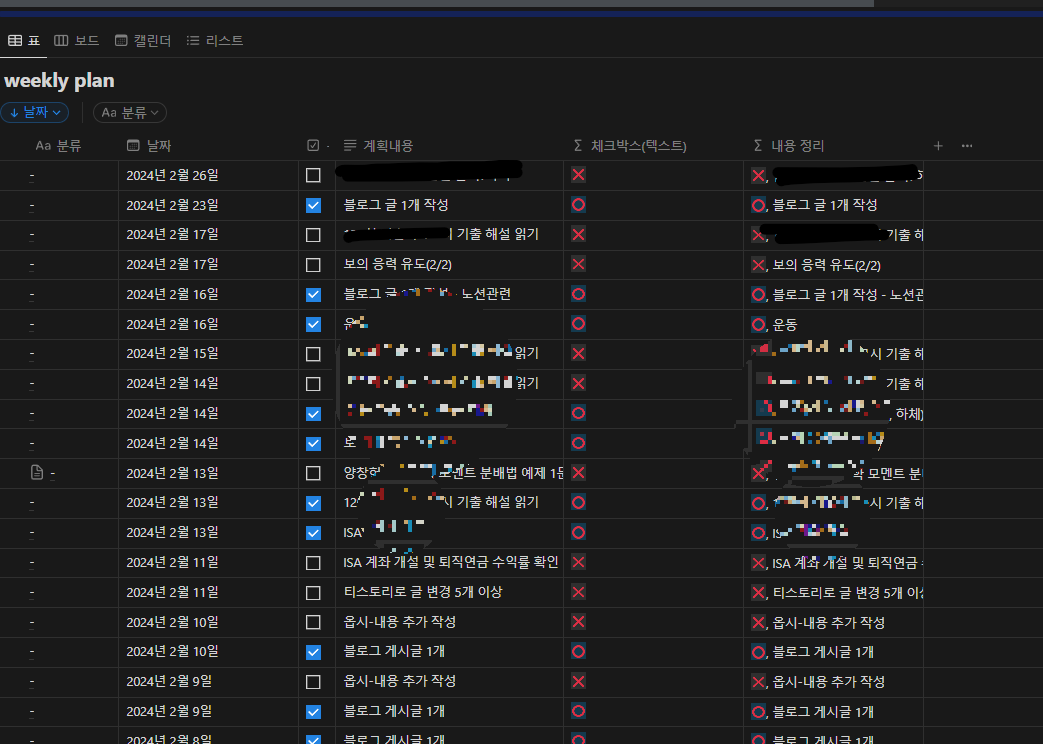
weekly plan에 대해 설명드렸습니다. 표 열 이름에 따라 수식내용이 달라질 수 있으니 열에 이름은 작성자의 입맛대로 정하시면 됩니다. 위 설명을 순차적으로 따라오셨다면 문제없이 weekly plan을 작성하실 수 있을 겁니다.
참고샘플
Weekly plan(샘플) | Notion
Made with Notion, the all-in-one connected workspace with publishing capabilities.
narrow-objective-15b.notion.site
사용자가 바로 사용하실 수 있도록 템플릿 공유를 해드렸습니다.
도움이 되었으면 좋겠네요.
'자료 정리(옵시디언 및 노션) > notion' 카테고리의 다른 글
| 노션(notion)사용법 - 2인 이상 사용 및 공유하는 방법(게스트 공유) (2) | 2024.12.08 |
|---|---|
| 노션 사용법 - 캘린더, 월 계획표, 일정공유 / 템플릿 공유 (1) | 2024.12.08 |
| 노션 사용법 - 날짜 디데이(D-day) 쉽게 만드는 방법!!, 페이지 공유 (0) | 2024.02.15 |