과제를 하거나 실무를 하시면서 한컴오피스 한글문서를 사용하실 상황이 생기실텐데요.
문서 작업의 능률을 올리기 위해서 제가 자주 사용하는 단축키 위주로 알려드리겠습니다.
1. 표 아래 줄/칸 추가하기

1) 표 내부 클릭 후 CTRL + INSERT2

2) 추가 누르기
2. 표 선택하기

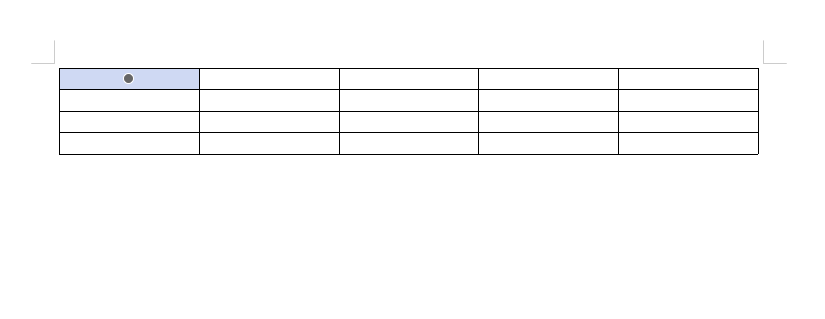
1) 표 내부 선택 후 F5 누르기
3. 표 테투리 그리거나(생성) 지우기(삭제)

1) 표 내부 상단 도구탭?에서 표설정이 추가되는데 첫번째 아이콘 누르고 왼쪽 테투리 생성 및 삭제 버튼을 클릭
4. 표 배경 및 테두리 변경 단축키
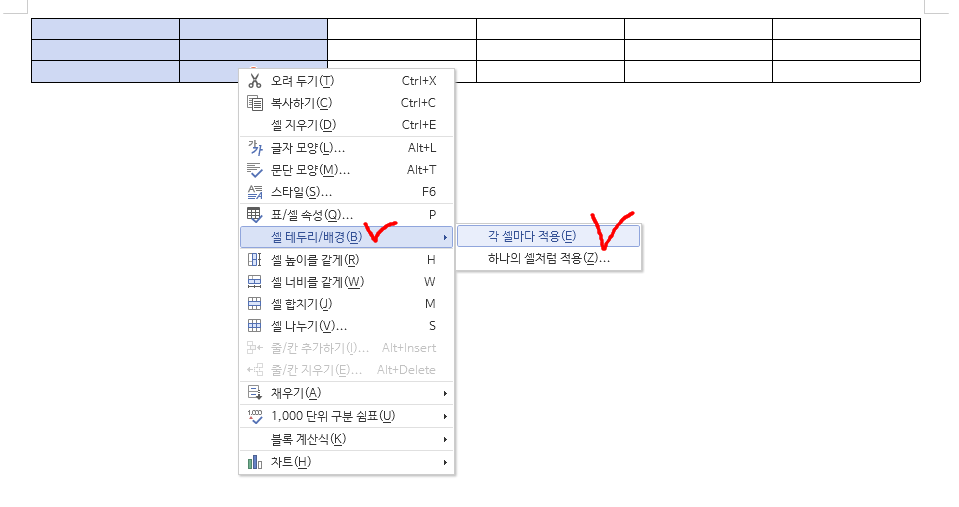
1) 변경할 표 선택 후 왼쪽마우스->B->E
* 한컴오피스 표의 경우 배경색상이나 테두리 선이 안 사리지는 경우가 있는데 이때는 아래와 같이 진행하시면 됩니다.

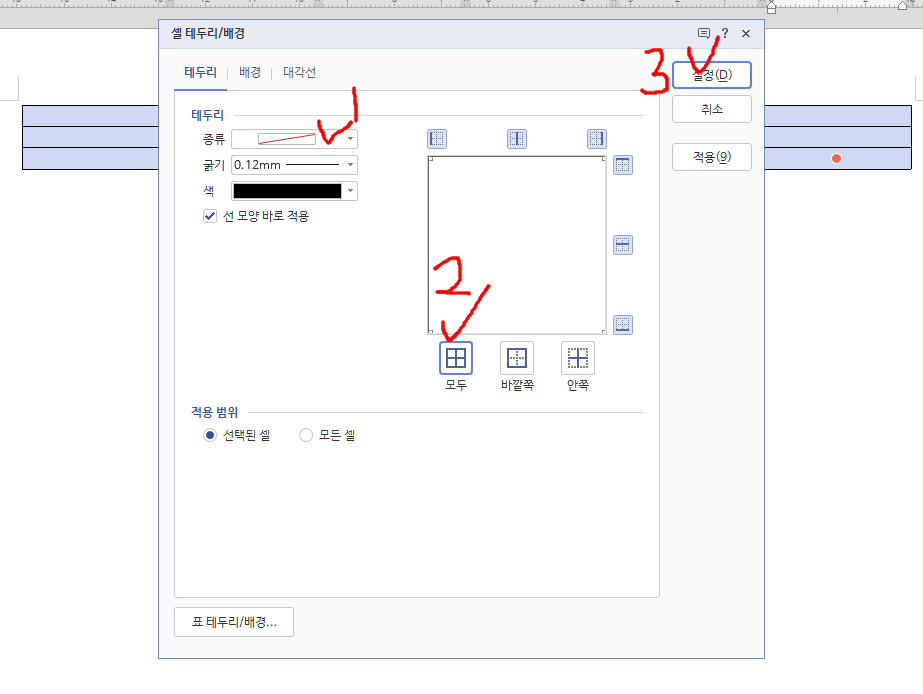
각 셀마다 적용에서 테두리 모두 "없음"으로 적용합니다.
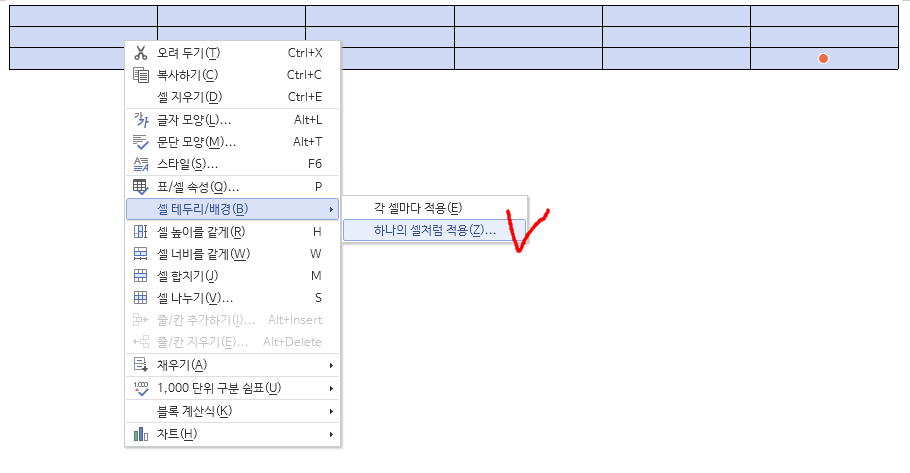
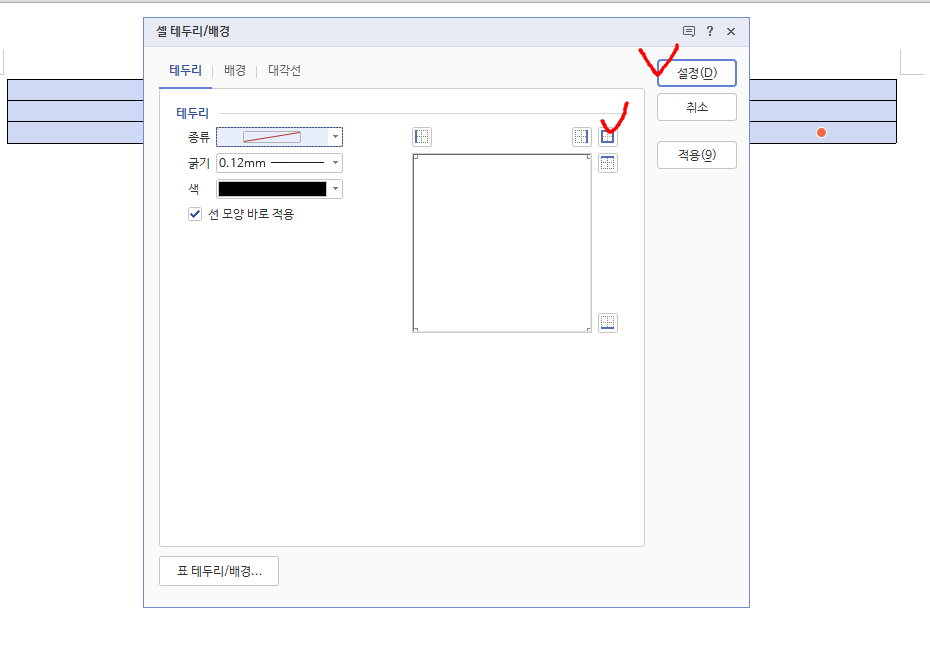
이후 하나의 셀처럼 적용에서도 테두리 모두 "없음"으로 적용합니다.
그리고 원하는 배경과 테두리 선 두께를 지정하시면 됩니다.
5. 표 크기 변경

CTRL+방향키 ↕
6. 표 숫자 자동채우기
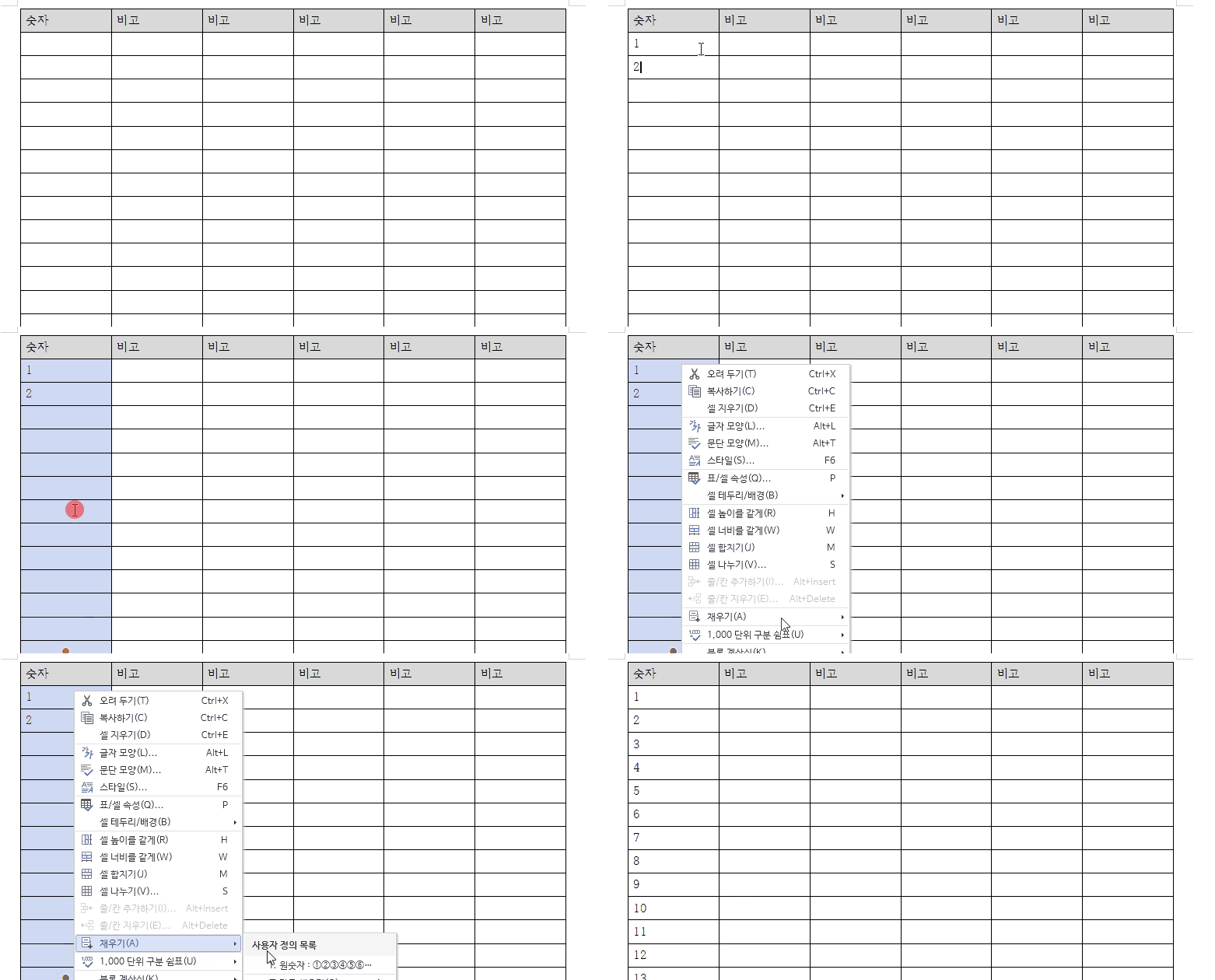
선택한 셀?에 숫자를 채우고 싶다면 셀 선택 이후 "A"를 누르거나 우클릭 후 채우기 버튼으로 채우시면 됩니다.
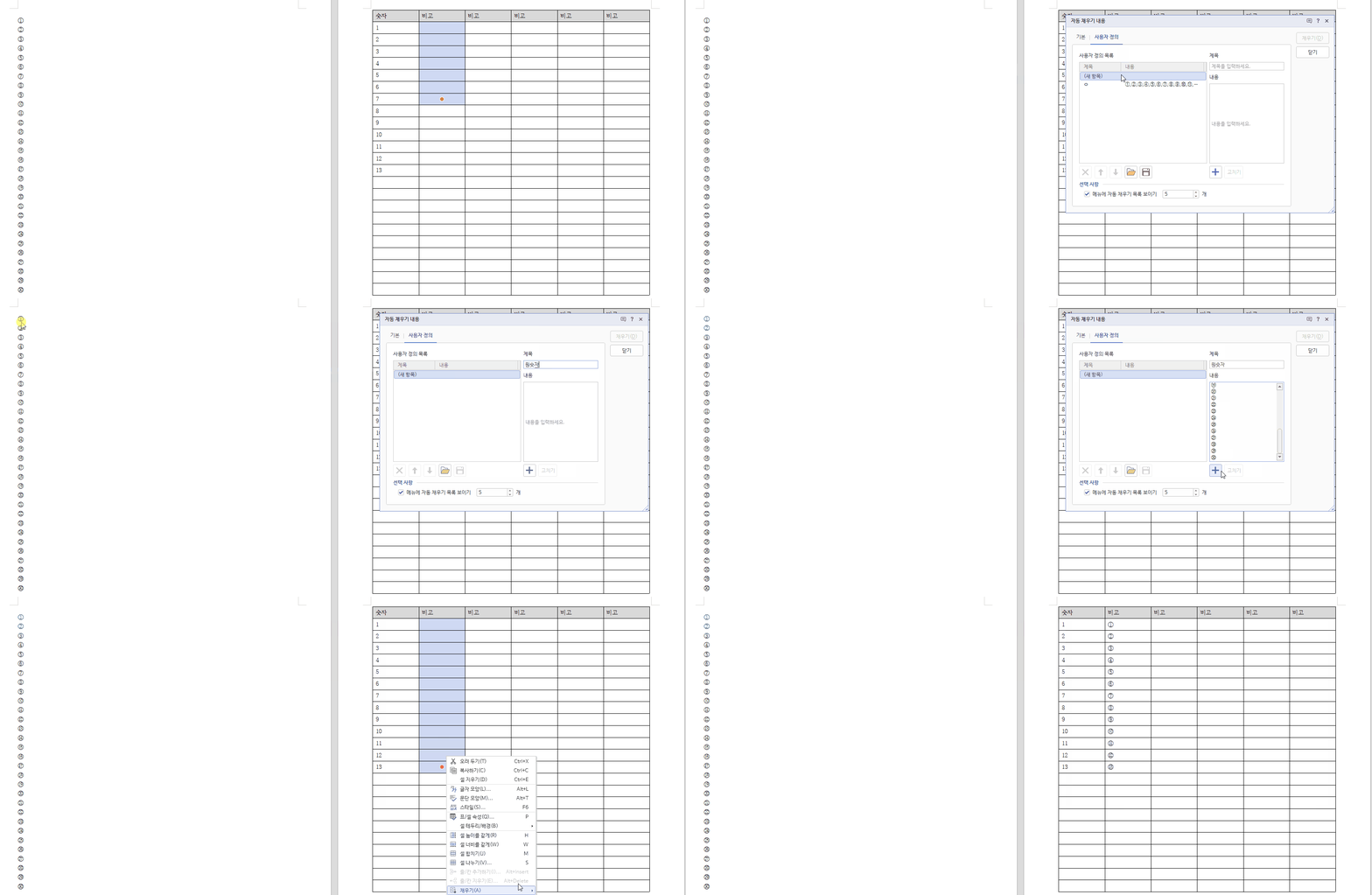
여기서 특정한 문자나 기호를 순서대로 자동채우고 하고 싶다면 위와 같이 자동채우기 내용에서 사용자 정의를 이용하여 자동채우기를 이용하시면 됩니다.
7. 표 계산식 사용

위와 같이 표의 행과 열의 넘버링을 확인할 수 있습니다。
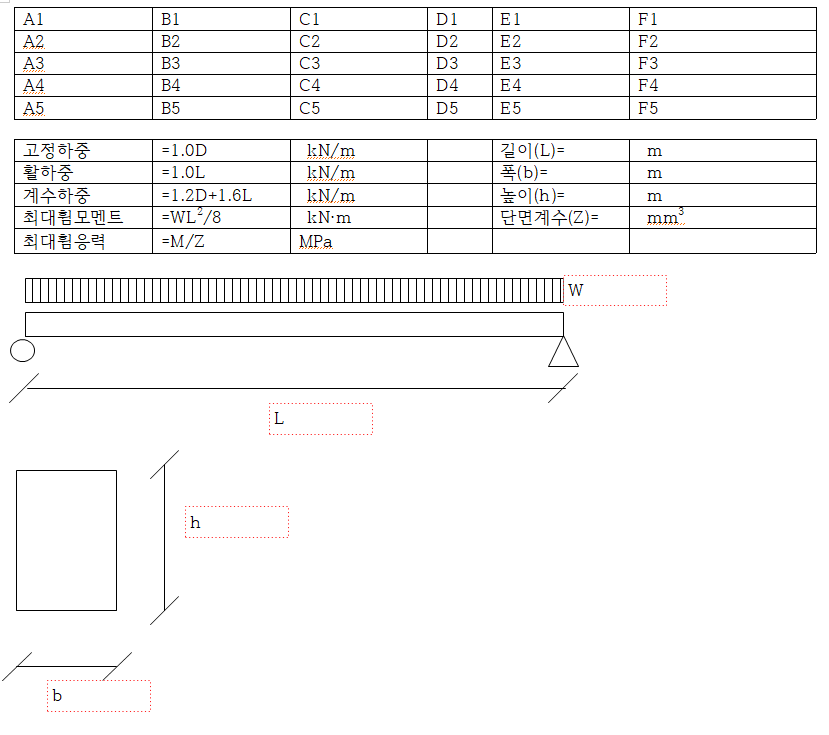
위의 식을 예시로 계산식을 사용하는 방법을 알려드리겠습니다.
표 내부 우클릭 후 계산식 클릭 -> 필요한 표의 행과열의 넘버링과 사칙연산을 이용하시면 됩니다.
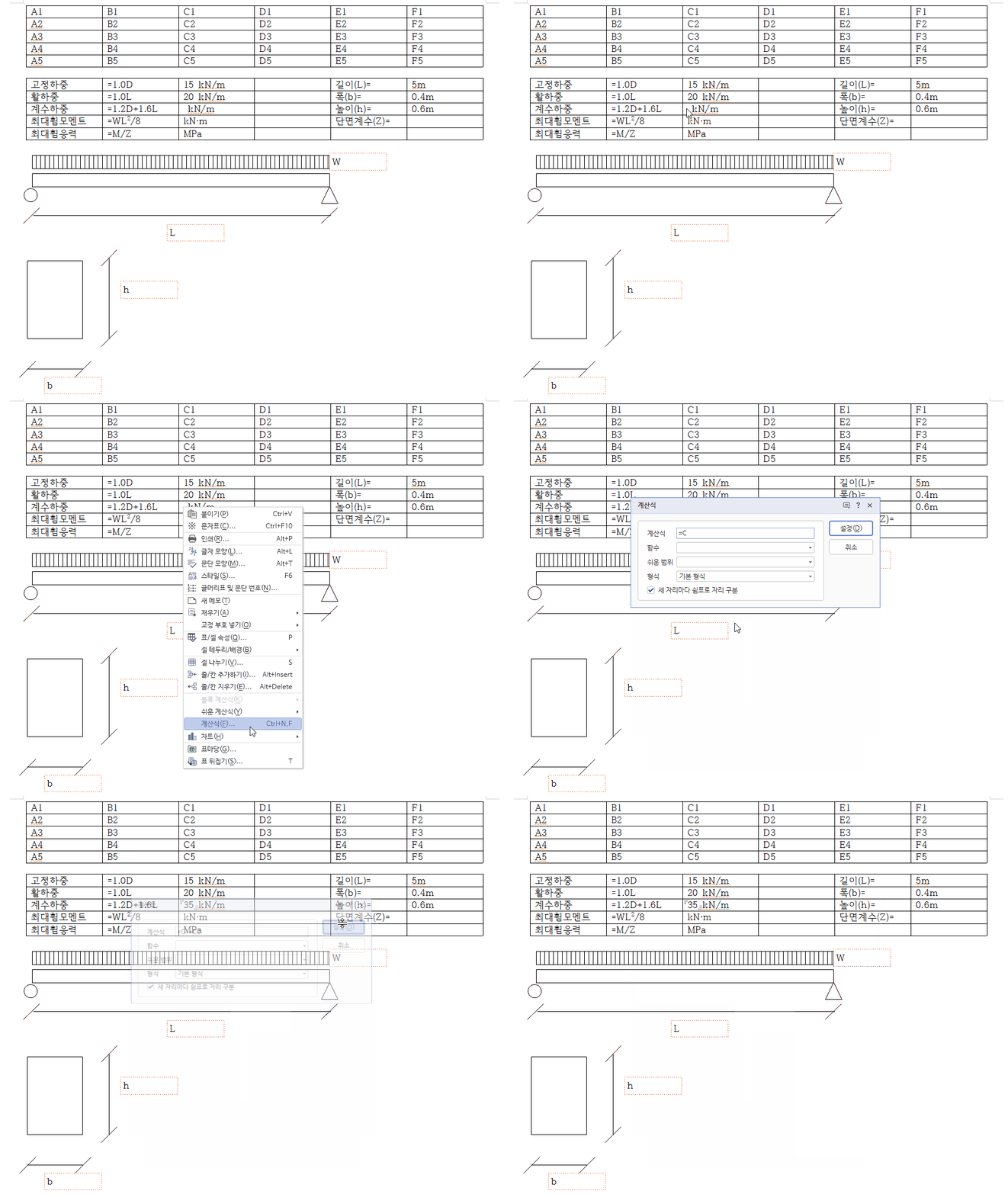
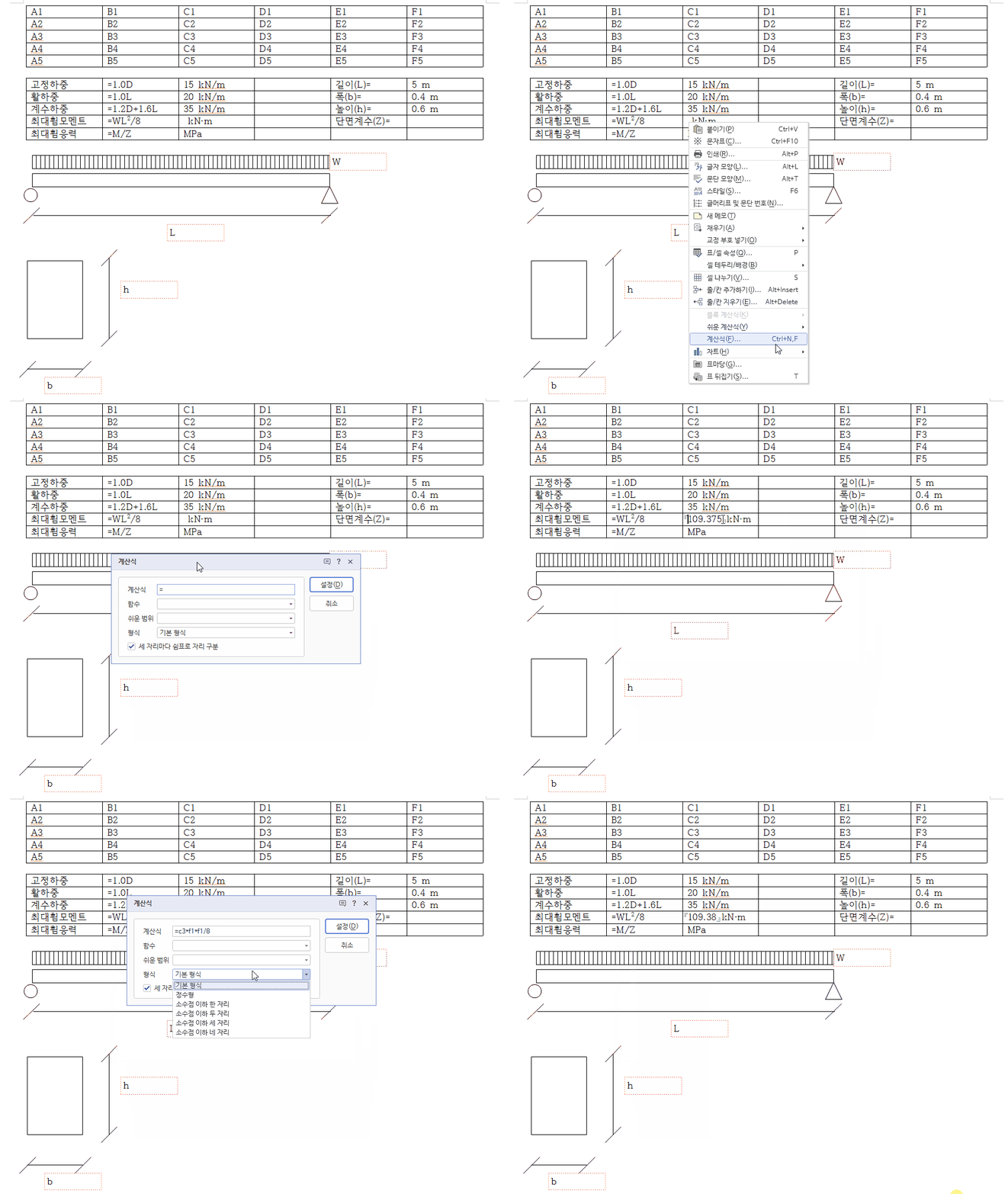
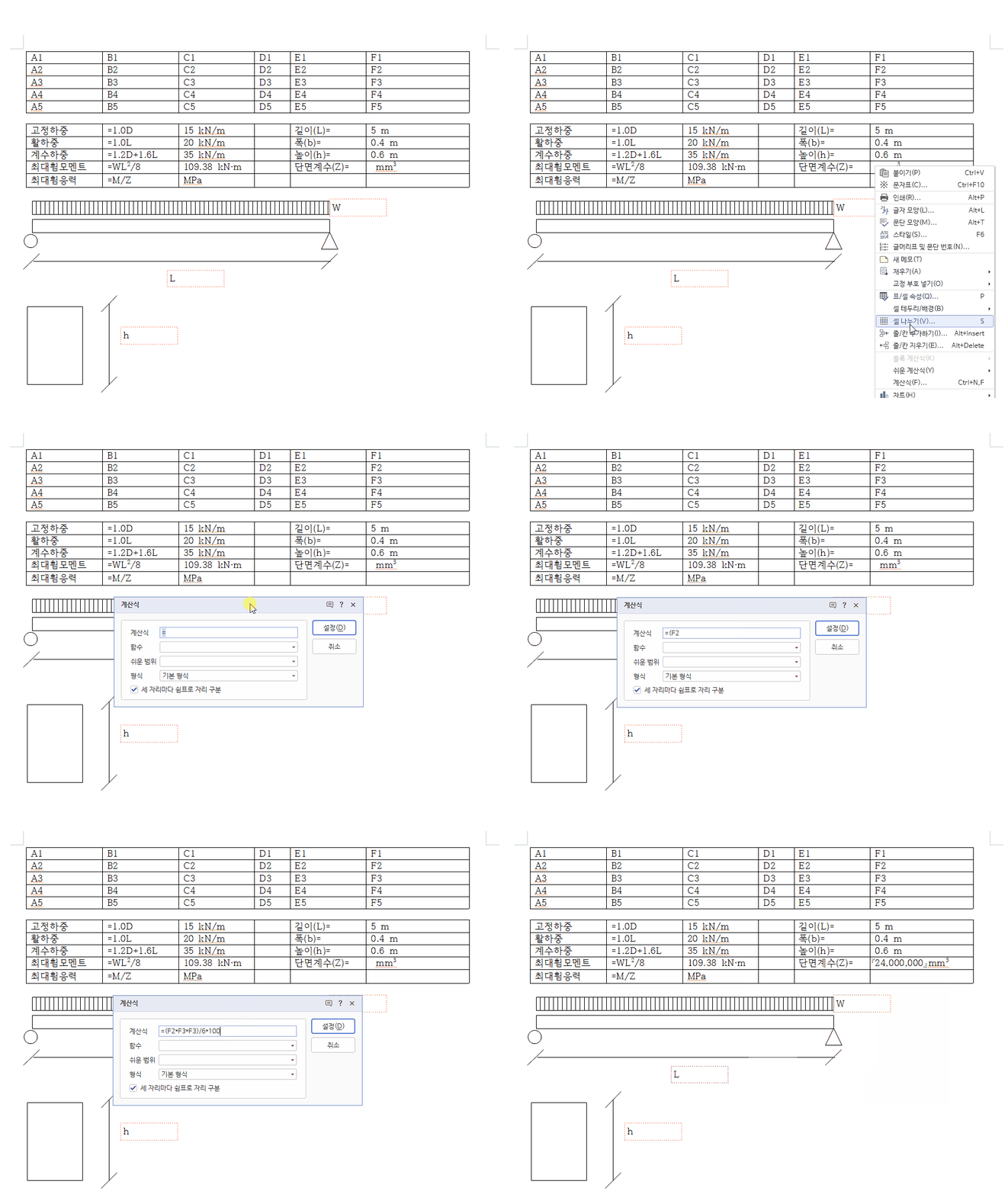
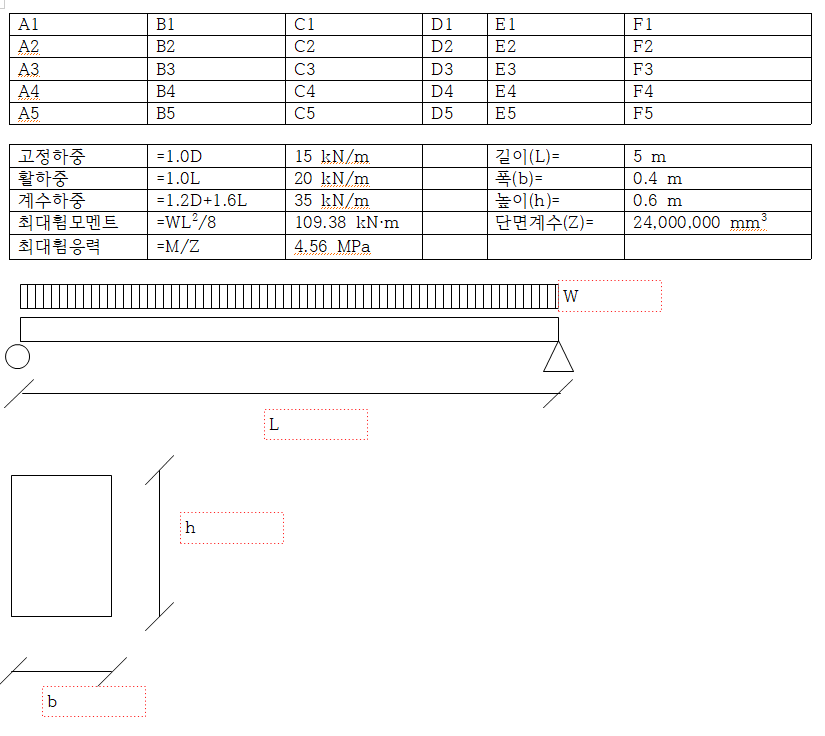
계산식을 이용한 표 결과입니다.
작성하다보니 계수하중에 있는 계산식을 잘못 작성되어 있는데, 이부분만 수정하면 계수하중을 이용해 계산된 식(최대휨모멘트, 최대휨응력)이 자동으로 수정되는 것을 확인할 수 있습니다.

한컴오피스 제가 자주 사용하는 단축키를 정리해드렸습니다.
더 좋은 방법이 있다면 댓글 남겨주세요. ㅠㅠ
아래 hwp은 참고하시라고 첨부드립니다
'오피스프로그램 > 한컴오피스' 카테고리의 다른 글
| 한컴오피스 유용한 기능 중 표 책갈피, 상호참조 사용방법(엑셀처럼 쓰기) (0) | 2025.04.27 |
|---|---|
| 한컴오피스 서식에서 개요 숫자 자동 변경 및 단축키 (0) | 2025.04.22 |