과제를 하거나 실무를 하시면서 한컴오피스 한글문서를 사용하실 상황이 생기실텐데요.
문서 작업의 능률을 올리기 위해서 제가 자주 사용하는 단축키 위주로 알려드리겠습니다.
1. 개요를 이용한 단축키
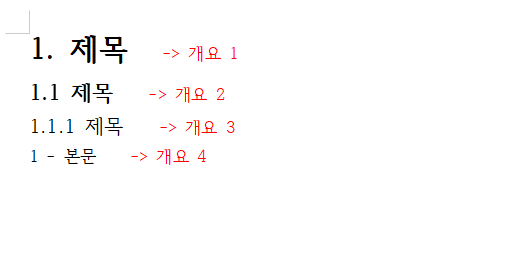
위와 같이 제목의 글자크기 및 특성?을 지정하려고 합니다.


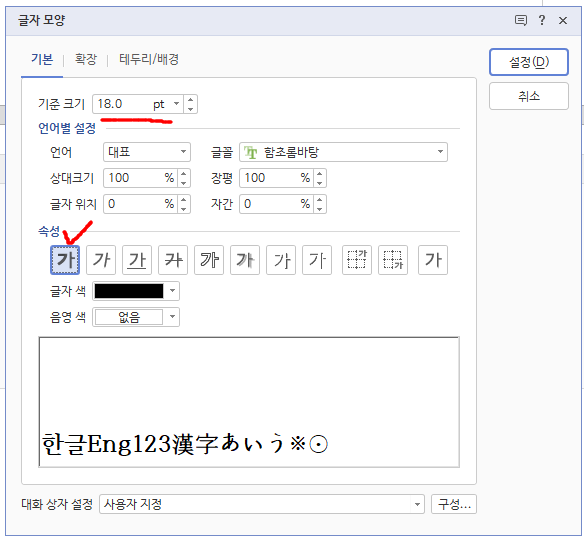
서식탭에 스타일에서 개요 1부터 개요 4까지 글자 모양을 수정합니다.
| 개요 | 글자크기 |
| 개요 1 | 18 |
| 개요 2 | 13 |
| 개요 3 | 12 |
| 개요 4 | 10 |
각 제목의 스타일을 개요 1부터 개요 4까지 변경합니다. (CTRL + 1~5 등으로 글 스타일 변경 가능합니다.)
그러면 앞에
1.
가.
1)
가) 와 같은 것들이 생길텐데요. 이것을 자동으로 제목의 숫자와 함께 변경해주는 작업을 진행하려고 합니다.


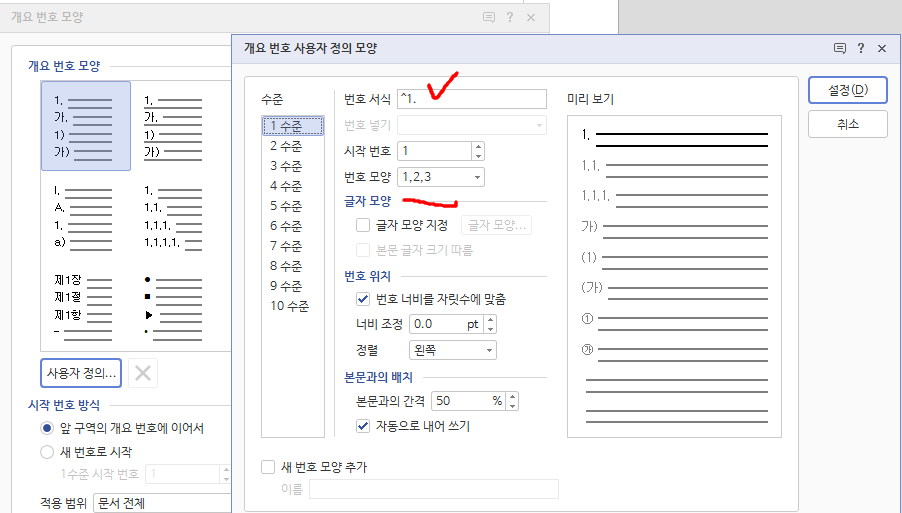
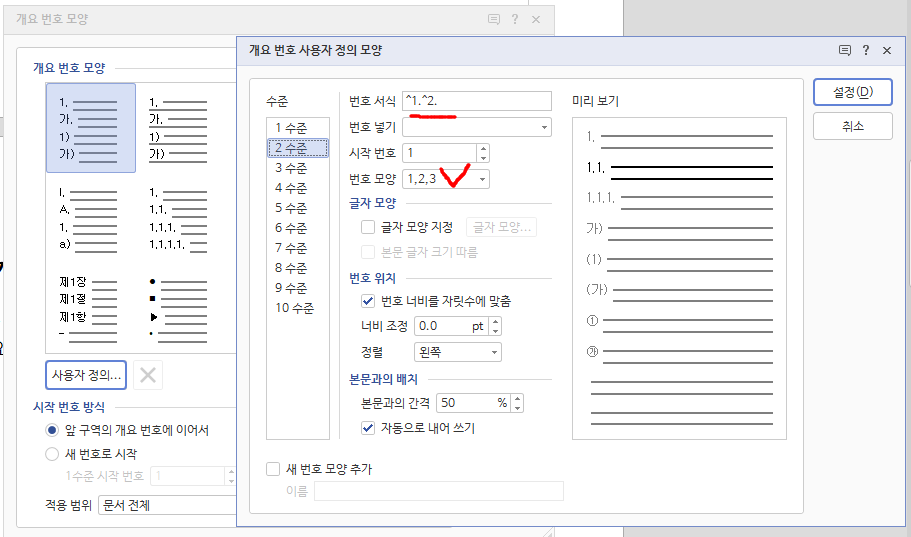
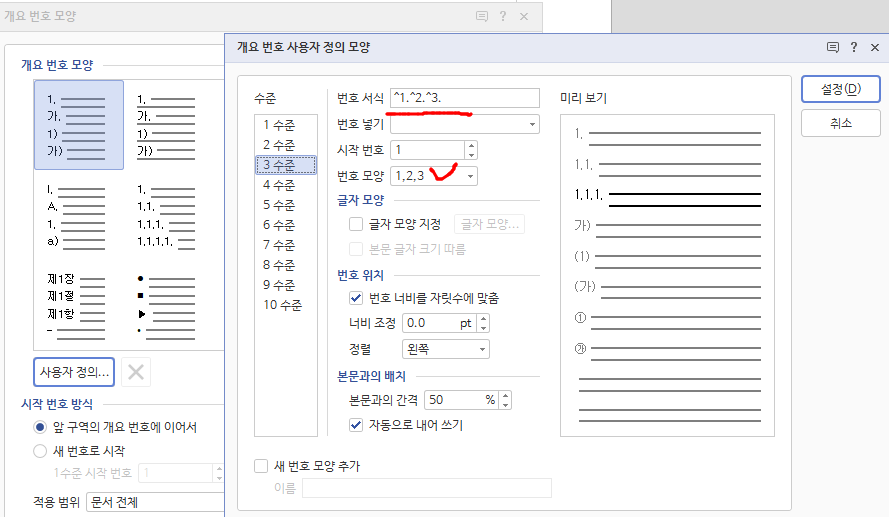
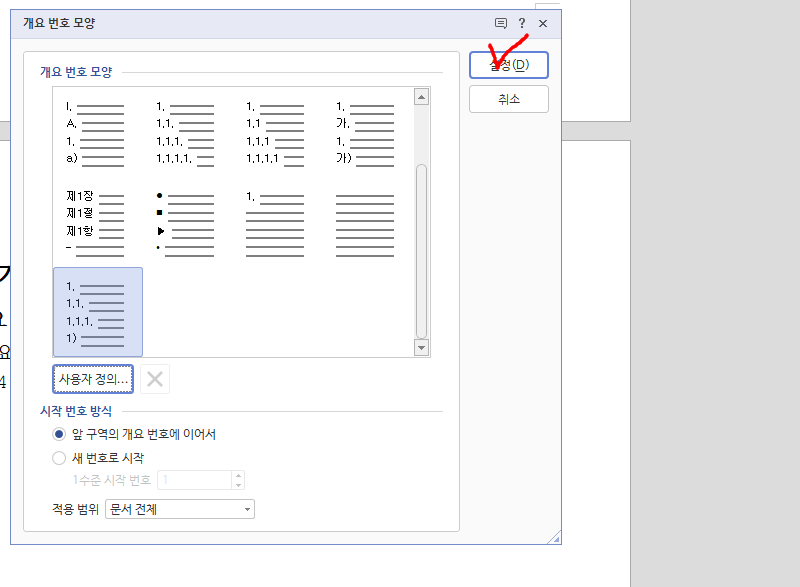
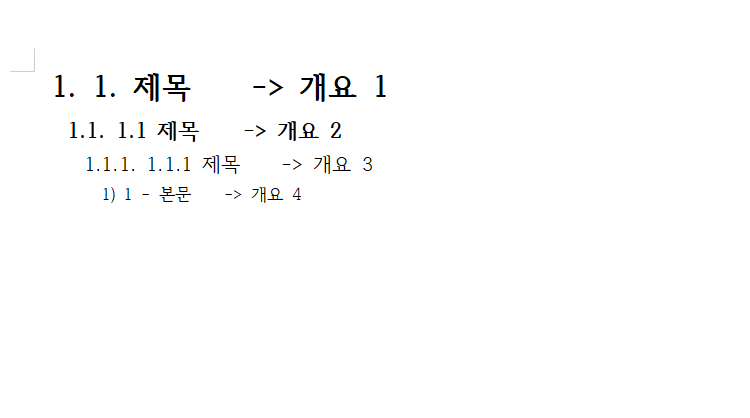
위와 같이 진행하시면 1. 1. 제목 과 같이 변경이 되는데요. 제목에 앞에 적혀있는 1.은 지워버립니다. 개요 1~4 모두 동일하게 지웁니다.

그러면 위와 같이 깔끔하게 제목에 숫자가 자동으로 지정이 됩니다. 그리고선 복사를 해서 확인해보면 숫자가 자동으로 변경되는 것을 확인할 수 있습니다.
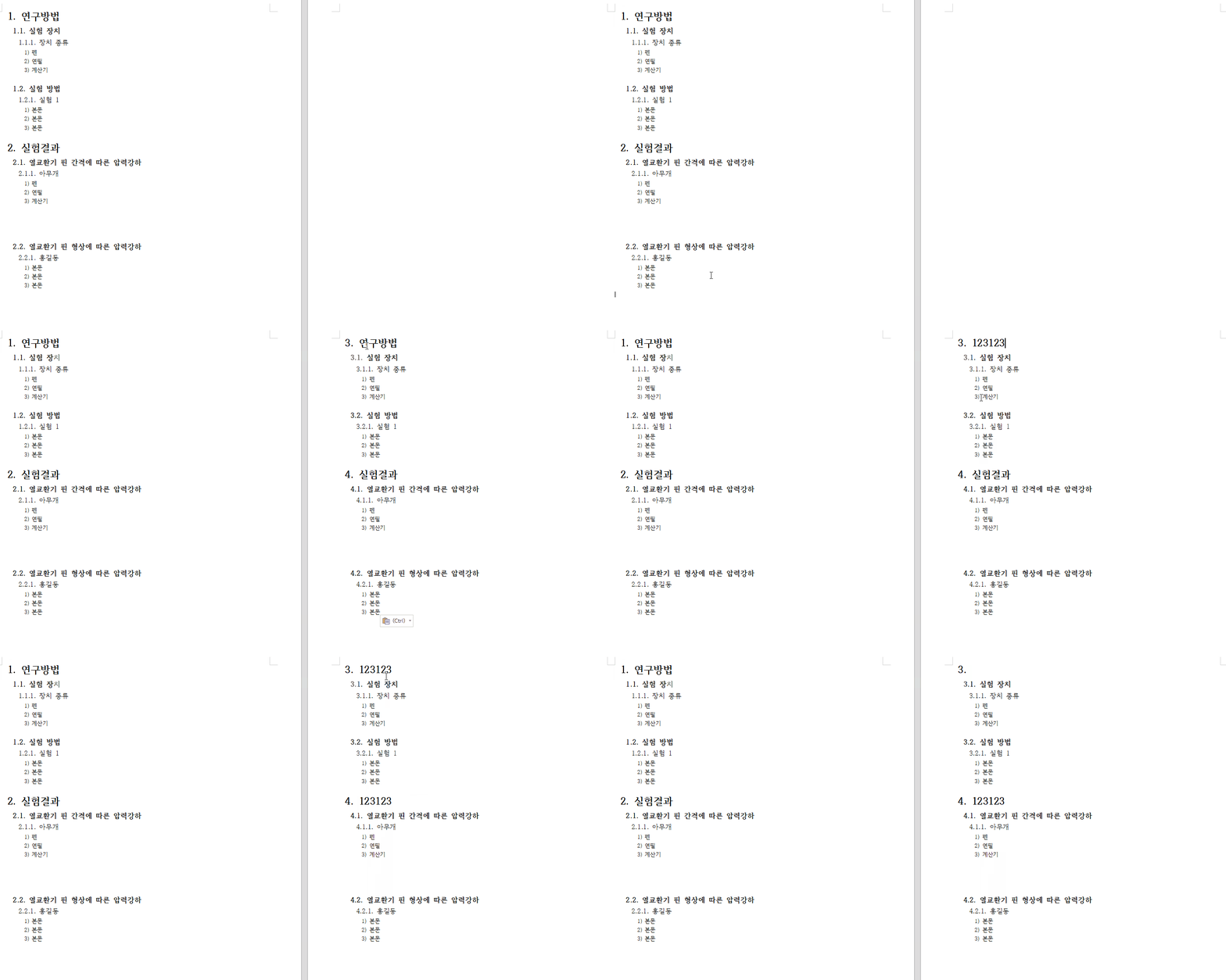
*결과
참고하시라고 샘플 파일은 아래에 올려놓겠습니다.
블로그 서식 개요 쌤플.hwp
0.03MB
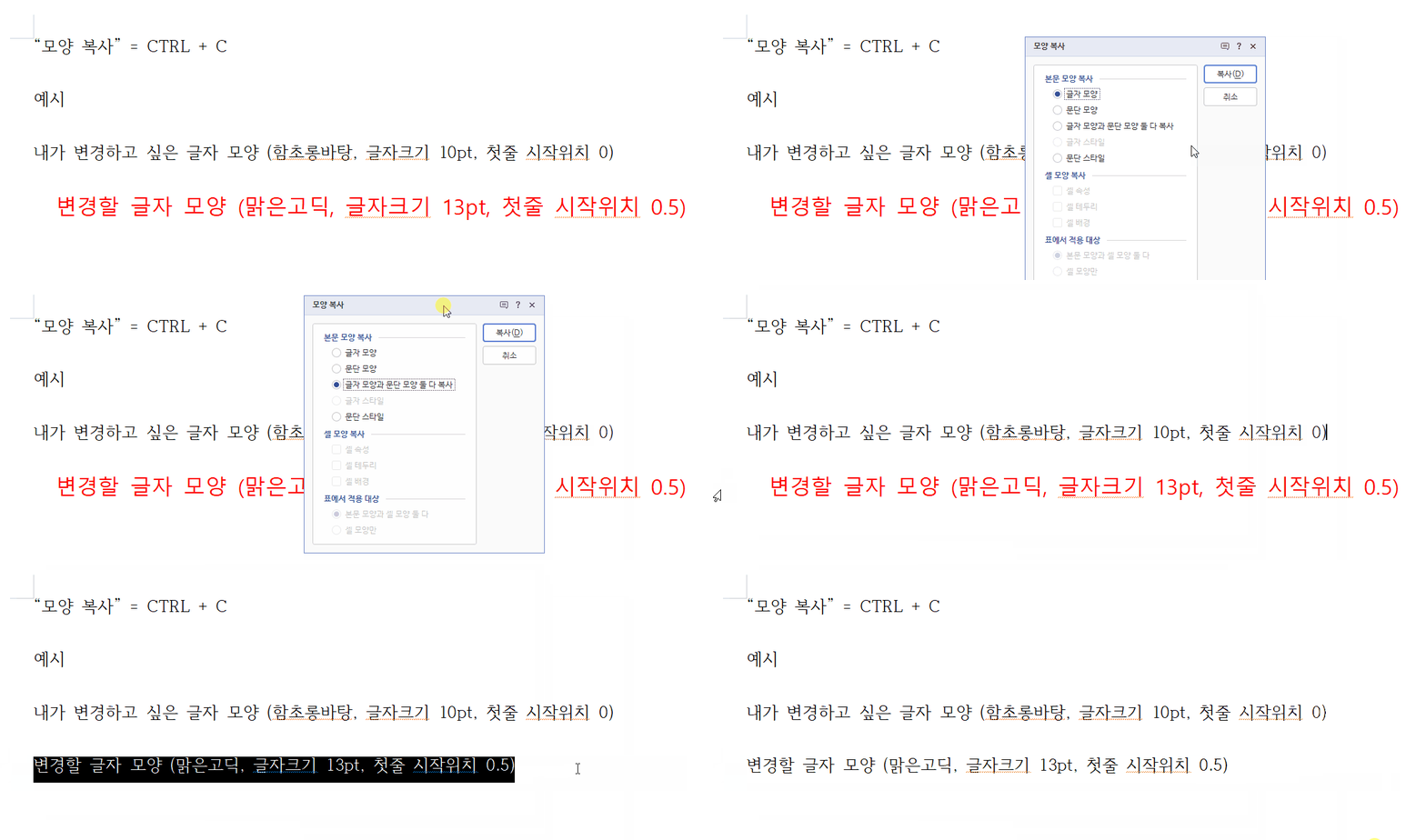
2. 모양 복사
글자 모양이나 문단 모양을 일괄 변경할 때 주로 사용합니다
단축키 : ALT + C
한컴오피스 제가 자주 개요 설정을 정리해드렸습니다.
더 좋은 방법이 있다면 댓글 남겨주세요. ㅠㅠ
'오피스프로그램 > 한컴오피스' 카테고리의 다른 글
| 한컴오피스 유용한 기능 중 표 책갈피, 상호참조 사용방법(엑셀처럼 쓰기) (0) | 2025.04.27 |
|---|---|
| 한컴오피스 표에서 자주 사용하는 단축키 (표 숫자 및 기호 자동채우기) (0) | 2025.04.22 |